ArkTs语法基础
前言
ArkTS(Application Runtime Kit TypeScript)是华为为鸿蒙操作系统专门设计的应用开发语言。它诞生于华为对构建自主可控、高性能移动生态系统的战略需求。随着鸿蒙系统从 1.0 到 4.0 的快速迭代,ArkTS 也经历了从概念验证到生产就绪的完整演进过程。
ArkTS 的设计哲学体现了现代软件开发的三大核心理念:类型安全、开发效率和运行性能。它不仅要解决传统 JavaScript 在大型项目中的类型安全问题,更要在鸿蒙的分布式架构下提供卓越的性能表现。
从技术演进角度看,ArkTS 代表了移动应用开发语言的新一代发展方向。它融合了静态类型检查、函数式编程、响应式编程等现代编程范式,为开发者提供了更加强大和灵活的开发工具。
基础语法
声明
变量声明
使用关键字let声明的变量可以在程序执行期间具有不同的值。
let hi: string = 'hello'
hi = 'hello, world'
常量声明
使用关键字const声明的常量为只读类型,只能被赋值一次。
const hello: string = 'hello'
对常量重新赋值会造成编译时错误。
变量和类型
let 变量名:变量类型 = 值

let age: number = 1
console.log('年龄是',age)
数组的定义
let 数组名:数组类型[] = ['','','']

let Product: string[] = ['苹果','香蕉','橘子']
console.log('商品是:',store)
可以利用索引来查找数组元素
console.log(数组类型[索引])
对象
先定义接口从而约定对象的数据类型(这里就直接练习了)
interface internal {
  name: string,
  age: number,
  high: number,
  adult: boolean,
}

let person:internal = {
  name: '王铁锤',
  age: 20,
  high: 180,
  adult: true,
}

console.log('姓名是',person.name)
console.log('年龄是',person.age)
console.log('身高是',person.high)
console.log('是否成年',person.adult)
函数
定义函数
function 函数名(){

}
调用函数
函数名()
练习
使用函数计算任意员工的工资,并将结果返回给调用者
工资=基本工资+绩效工资+出差补助
function earn(s1: number,s2: number,s3: number){
  return s1+s2+s3
}
let sum = earn(1000,2000,3000)
console.log('总工资为',sum)
除此之外还有箭头函数,这里就不说了和普通函数差距并不是很大,使用正常函数即可
关于If
在arkts中的条件判断与其他所有编程语言都有着异曲同工之妙,if-else语句来写即可,我就直接来一个例子了
let age: number = 10
if(age<18){
  console.log('不成年,写你的作业吧')
}else if(age>=18 && age<60){
  console.log('正值壮年加油吧')
}else if(age >= 60){
  console.log('长命百岁')
}else{
  console.log('输入不合法')
}
关于循环
首先我们来看数组数据重复渲染ui内容的模板
ForEach(数组,(item:类型,index:number) => {
  组件
})
其中可能最需要解释的便是item和index是什么意思
item:当前正在遍历的那个数组元素,相当于“数组[i]”
index:当前元素在数组里的下标位置,从 0 开始计数
具体我就不举详细的例子了
组件基础
前提:build内只能有唯一的容器根组件
容器组件:布局
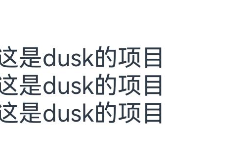
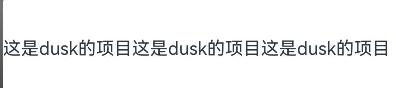
容器组件分给Column()和Row()两个组件。Column里面的内容会竖着排,Row内的组件会横着排。
我们来看一个案例(涉及到内容组件内容)
Column(){
      Text('这是dusk的项目')
      Text('这是dusk的项目')
      Text('这是dusk的项目')
    }
Row(){
      Text('这是dusk的项目')
      Text('这是dusk的项目')
      Text('这是dusk的项目')
    }
内容组件:内容
Text('内容')
Column(){
      Column(){
        Text('这是dusk的项目')
        Text('这是dusk的项目')
        Text('这是dusk的项目')
      }
      Row(){
        Text('这是dusk的项目')
        Text('这是dusk的项目')
        Text('这是dusk的项目')
      }
    }
图像组件
本地图片保存
首先我们来看一下本地图片的保存地址
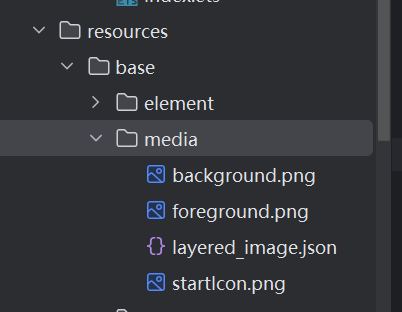
我们首先要将需要使用的图片存放在media下,然后使用image函数来就调用
//调用方法: Image($r('app.media.文件名'))

Column(){
        Image($r('app.media.photo'))
          .width(100)
      }
网络图片保存
网络图片我们直接在Image函数中输入图片的地址即可
Column(){
        Image('https://img.remit.ee/api/file/BQACAgUAAyEGAASHRsPbAAEMe0RpOpOGqGsfVjAcjiSKu4Tp9QJW6QACfR4AAm312FUtTU4E-Ej5sTYE.jpg')
          .width(100)
      }
这样图片就可以在前端页面中展示了
属性
通用属性
width:宽度 | height:高度 | background:背景色
来一个例子
Column(){
        Text('这是dusk的项目')
          .background(Color.Red)
          .width(100)
          .height(100)
      }
文本属性
fontSize:字体大小 | fontColor:字体颜色 | fontWeight:字体粗细
依旧来一个例子
Row(){
        Text('这是dusk的项目')
          .fontColor(Color.Green)
          .fontSize(20)
          .fontWeight(700)

      }
内外边距:调节组件的内容位置
内边距:padding(组件与内部组件或文字的间距)
外边距:margin(两组间之间的间距)
具体的用法我就全部写到实例当中了
@Entry		//让这个UI成为启动页
@Component		//让这个UI可以写
struct Index{
  build() {
    Column(){
      Button('登录') //这里用Button来设置一个按钮组件
        .width('100%')
      //设置内边距
        .margin({
          bottom: 10
        })
      Button('注册')
        .width('100%')


    }
    .background('#DDDDDD')
    //设置一下外边距
    .padding(10)    //当padding内只有一个数字时,表示上下左右的间距均为这个数字
    //下面是为长宽高设置具体的边距
    .padding({
      top: 10,
      bottom: 40,
      left: 10,
      right: 10
    })

  }

}
border属性:为组件添加边框属性
我们就直接来看组件内部可以实现的属性吧,具体的属性样式就留给自己探索了
.border({
  width: 粗细,
  color: 颜色,
  style: 线条样式,
  radius: 圆角弧度
})
状态管理与事件
应用的运行时的状态是参数,当参数改变时,UI渲染刷新
状态变量:使用装饰器装饰,状态变量数据改变会引起UI的渲染刷新
首先我们要明确@Local的作用,@Local可以给变量打一个标签,当框架发现变量变化时,会自动重新执行build里用到变量的那一行,并且别的组件无法访问这个变量
这里我们就来做一个计数器来详细说明状态管理与事件
@Entry
@ComponentV2
struct Index {
  @Local num: number = 1

  build() {
    Row(){
      //减号按钮
      Text('-')
        .fontColor(Color.White)
        .fontSize(100)
        .border({
          color: '#FFFFFF',
          width: 10,


        })
        .margin({bottom: 10})
        .onClick(()=>{
          this.num--
        })
      //数字
      Text(this.num.toString())			//text内只能放字符串,用这种表达就可以将我们的数字放进去了
        .width('100%')
        .layoutWeight(1)
        .fontSize(100)
      Text('+')
        .fontColor(Color.White)
        .fontSize(100)
        .border({
          color: '#FFFFFF',
          width: 10

        })
        .margin({bottom: 10})
        .onClick(()=>{
          this.num++
        })
    }
    .background(Color.Gray)
    .width(200)
    .height(100)
    .position({ x: '20%', y: '40%' })


  }
}
上面我写的代码运行出来比较丑,这里可以给一个比较好看的代码
@Entry
@ComponentV2
struct Index {
  @Local num: number = 1;

  build() {
    Row() {
      // ① 减号按钮
      Text('−')
        .fontSize(36)               // 缩小字体,避免臃肿
        .fontColor('#E0E0E0')
        .width(44)                  // 固定正方形
        .aspectRatio(1)             // 保证宽高相等
        .textAlign(TextAlign.Center) // 文字居中
        .borderRadius(8)            // 圆角矩形
        .backgroundColor('#3A3A3A')
        .onClick(() => this.num--);

      // ② 中间数字
      Text(this.num.toString())
        .layoutWeight(1)            // 均分剩余空间
        .fontSize(36)
        .fontColor('#FFFFFF')
        .textAlign(TextAlign.Center);

      // ③ 加号按钮
      Text('+')
        .fontSize(36)
        .fontColor('#E0E0E0')
        .width(44)
        .aspectRatio(1)
        .textAlign(TextAlign.Center)
        .borderRadius(8)
        .backgroundColor('#3A3A3A')
        .onClick(() => this.num++);
    }
    .width(240)        // 整体稍宽,比例更协调
    .height(60)        // 高度降低,扁平化卡片
    .backgroundColor('#1C1C1C')
    .borderRadius(16)  // ④ 大圆角卡片
    .shadow({          // ⑤ 投影提升层次
      radius: 12,
      color: '#00000050',
      offsetX: 0,
      offsetY: 4
    })
    .position({ x: '50%', y: '50%' })
    .translate({ x: '-50%', y: '-50%' }); // ⑥ 绝对居中
  }
}
.onClick为点击事件用法是
.onClick(() => {
  需要执行的事件
})
这里还有一个小点就是
.textAlign(TextAlign.Center)
使得文字在小组件内居中
总结
以上就是我这两天陆续学习的ArkTs的基础部分,随后会陆续更新进阶部分,我们一起努力,一起进步呀!